Dell PowerEdge firmware update, BIOS, iDRAC, PERC, NIC ve backplane paketlerini tutarlı bir Catalog/Repository ile güncelleyip health doğrulamaktır. Kısa cevap: Önce yedek (iDRAC config + kritik iş yükü), sonra Lifecycle Controller veya iDRAC ile Dell Catalog uygulayın; OS içi “tek driver EXE” yaklaşımı envanter dağınıklığı yaratır. Bağlam: iDRAC Nedir?, Kurulum Rehberi.
Bu rehber özellikle şu ekipler için yazılmıştır:
- Filo halinde PowerEdge firmware baseline kilitleyen sistem yöneticileri
- Bakım penceresinde Lifecycle / iDRAC kullanan operasyon ekipleri
- Boot loop / uyumsuzluk riskini azaltmak isteyen altyapı ekipleri
- ISO 27001’de patch/firmware kanıtı üreten güvenlik ekipleri
Hızlı Özet
- Kaynak: Dell Catalog / Repository Manager; rastgele EXE yığını değil.
- Sıra: genelde iDRAC/Lifecycle → BIOS → PERC/NIC → diğer.
- Güncelleme öncesi config export + bakım penceresi şart.
- Yarım kalan update boot loop üretebilir — BIOS Boot Loop.
- BIOS ayarları: BIOS Optimizasyonu.
- Güvenlik: iDRAC ISO 27001.
İçindekiler
- Firmware Update Nedir?
- Güncelleme Yöntemleri
- Öncesi Kontrol Listesi
- Adım Adım: iDRAC / Lifecycle
- Dell Repository Manager / Catalog
- Önerilen Sıra ve Bekleme
- Doğrulama ve Rollback
- En Sık Yapılan Hatalar
- İlgili İçerikler
- Kontrol Listesi
- LeonX ile Sonraki Adım
- Sık Sorulan Sorular
- Kaynaklar
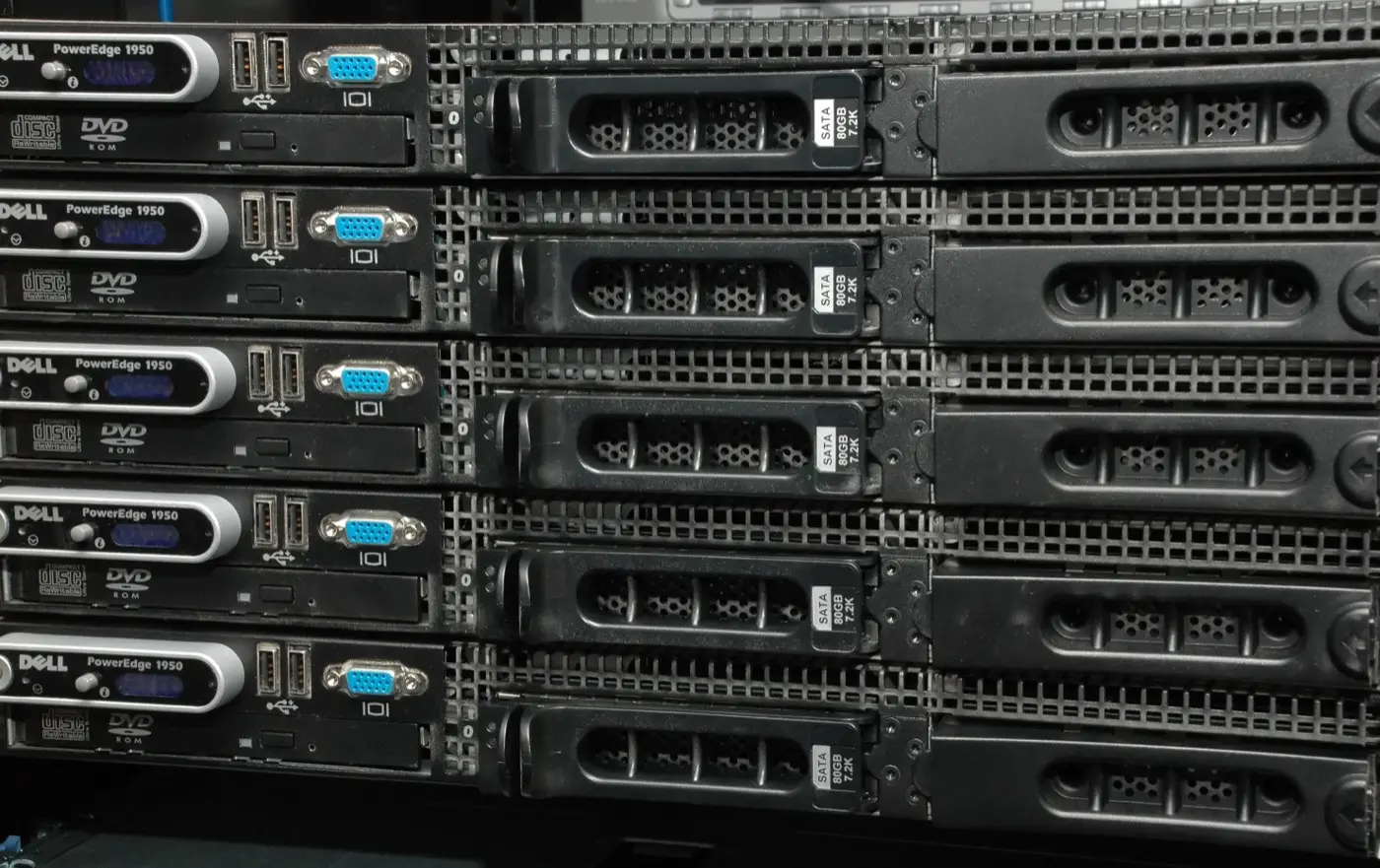
Görsel: Wikimedia Commons - Five Dell PowerEdge 1950s Front (filo / rack PowerEdge bağlamı).
Firmware Update Nedir?
Kısa tanım:
PowerEdge firmware update, sunucu platform bileşenlerinin (BIOS, iDRAC, depolama, ağ, PSU firmware vb.) Dell’in doğrulanmış Catalog paketleriyle aynı baseline’a getirilmesidir.
Hedef: güvenlik yamaları, kararlılık, yeni donanım desteği ve desteklenebilir envanter. Mimari: PowerEdge Nedir?.
Güncelleme Yöntemleri
| Yöntem | Ne zaman | Not |
|---|---|---|
| iDRAC Web UI | Uzaktan, bakım penceresi | Catalog / DUP yükleme |
| Lifecycle Controller (F10) | Yerel / Virtual Console | OS Deployment öncesi ideal |
| Dell Repository Manager (DRM) | Filo / offline catalog | Offline site’lar için |
| OpenManage Enterprise | Çok sunucu | Merkezi policy |
| OS içi DUP / SUU | Acil / istisna | Envanter dağılabilir |
Pro Tip: Filoda tek kaynak (DRM Catalog veya OME policy) kullanın. Sunucu başına farklı EXE seti “firmware uyumsuzluk” üretir.
Öncesi Kontrol Listesi
- Service Tag / model ve mevcut sürüm envanteri alındı
- iDRAC config export + kritik VM/iş yükü yedeği
- Bakım penceresi ve rollback planı yazılı
- UPS / PDU stabil; güncelleme sırasında güç kesilmeyecek
- Hedef Catalog sürümü (Dell Support / DRM) seçildi
- Cluster’da rolling update sırası net (tek seferde tüm host değil)
iDRAC erişilemiyorsa önce: iDRAC Not Responding, iDRAC Reset.
Adım Adım: iDRAC / Lifecycle
- iDRAC’a mgmt ağından bağlanın; lisansı doğrulayın — iDRAC Nedir?
- Maintenance → System Update (veya Lifecycle → Firmware Update)
- Dell Online Catalog veya offline Repository / DUP seçin
- Uygulanacak bileşenleri işaretleyin (BIOS, iDRAC, PERC, NIC…)
- Job’u başlatın; iDRAC Lifecycle Log’u izleyin
- İstenen reboot’ları sırayla uygulayın; job bitmeden güç kesmeyin
- Health = OK olana kadar bekleyin; SEL’de kritik hata olmamalı
Boot gelmezse: Boot Failure, BIOS Boot Loop.
Dell Repository Manager / Catalog
Offline veya kontrollü ortamlar için:
- DRM ile modele özel Repository oluşturun
- Catalog’u iDRAC’a / Lifecycle’a import edin veya share’den sunun
- Aynı Catalog’u filo genelinde kilitleyin
- Sürüm notlarını (fixed CVEs, known issues) okuyun
ISO / değişiklik kanıtı: PowerEdge Audit Log, ISO PowerEdge.
Önerilen Sıra ve Bekleme
Pratik sıra (modele göre Dell notları önceliklidir):
- iDRAC / Lifecycle platform paketleri
- BIOS
- PERC / BOSS / storage backplane
- NIC / HBA / GPU vb.
- PSU / CPLD (gerekiyorsa; ekstra reboot)
Bekleme kuralları:
- Job “completed / success” olmadan sonraki pakete geçmeyin
- Çift reboot isteyen paketleri atlamayın
- Cluster’da host’u maintenance mode’a alın
BIOS profili güncelleme sonrası kayabilir — BIOS Optimizasyonu.
Doğrulama ve Rollback
| Kontrol | Hedef |
|---|---|
| Firmware inventory | Tüm bileşenler hedef sürümde |
| System Health | OK / Warning gerekçeli |
| SEL / Lifecycle Log | Kritik fail yok |
| OS / hypervisor | Boot + storage / network up |
| Config | BIOS/iDRAC ayarları baseline’da |
Rollback: Dell bazı paketlerde previous version sunar; yoksa bir önceki Catalog’a dönüp yeniden uygulayın. Acil iDRAC: Reset.
En Sık Yapılan Hatalar
- Bakım penceresi olmadan production host güncellemek
- Catalog yerine rastgele eski/yeni DUP karıştırmak
- iDRAC job bitmeden power cycle
- BIOS’u güncelleyip System Profile’ı doğrulamamak
- Cluster’da tüm host’ları aynı anda güncellemek
- Export / envanter kaydı tutmamak
İlgili İçerikler
- iDRAC Nedir? Özellikler ve Kullanım
- PowerEdge Kurulum Rehberi
- BIOS Ayarları Nasıl Optimize Edilir
- BIOS Boot Loop
- Boot Failure
- iDRAC Not Responding
- iDRAC Güvenliği ISO 27001
- ISO 27001 PowerEdge Yapılandırma
Kontrol Listesi
- Envanter ve hedef Catalog belirlendi.
- iDRAC config export alındı.
- Bakım penceresi / cluster sırası net.
- Güncelleme Lifecycle veya iDRAC Catalog ile yapıldı.
- Job success; health OK.
- BIOS profili / Secure Boot doğrulandı.
- OS/hypervisor smoke test geçti.
- Yeni sürümler CMDB / runbook’a işlendi.
- Rollback notu arşivlendi.
LeonX ile Sonraki Adım
Firmware baseline, kurulum ve güvenlik ile birlikte kilitlenir. LeonX, Sunucu Kurulum, Konfigürasyon ve Devreye Alma ile Yüksek Erişilebilirlikli Sunucu Altyapı Çözümleri kapsamında PowerEdge firmware standartlarını kurar. Keşif: İletişime Geç.
Sık Sorulan Sorular
Firmware’i OS açıkken güncelleyebilir miyim?
Bazı paketler online uygulanır; çoğu BIOS/PERC reboot ister. Üretimde bakım penceresi kullanın.
Lifecycle mi iDRAC mi?
İkisi de Catalog kullanabilir. Uzaktan yönetim için iDRAC; yerelde F10 Lifecycle pratiktir.
Ne sıklıkla güncellemeliyim?
Politika + CVE’ye göre; tipik kurumsal ritim çeyreklik veya kritik yamada acil. Filoda tek baseline tutun.
Güncelleme sonrası boot olmuyor — ne yapmalı?
Güç/LED, last successful job, boot sırası; ardından Boot Failure / Boot Loop.
Catalog indirmeden tek DUP yeter mi?
Acil tek bileşen için evet; filo için Catalog/DRM tercih edilir.